Destruction Engine Testing Controles y Ajustes
Hábitos de gráficos, FPS e input que mantienen jugable el sandbox de destrucción de Coolguydeath7890.
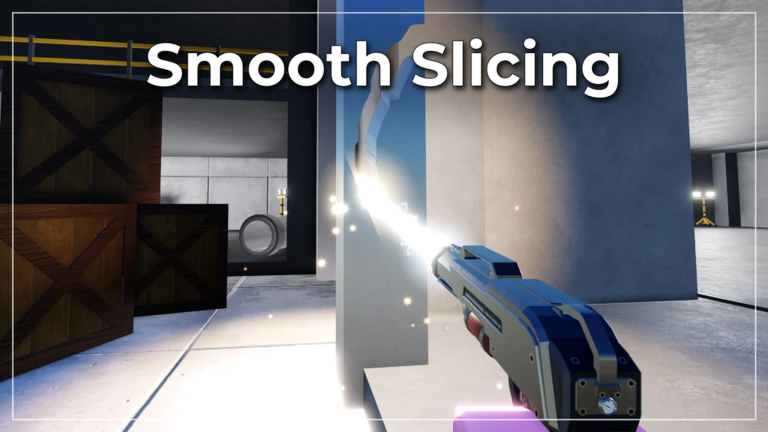
El Hub de Herramientas es tu mesa de controles y ajustes para Destruction Engine Testing. Cuando un place de Roblox inspirado en Teardown spawnea miles de partes de escombros, la diferencia entre un colapso legendario y un slideshow suele ser la configuración — no otro FPS unlocker dudoso. Combina esta página con Rendimiento para hábitos más profundos y con scripts de cliente si alguien intenta venderte un ejecutable milagroso.
Antes de tunear nada
- Juega en un dispositivo potente cuando puedas; la experiencia lo dice por una razón.
- Cierra pestañas pesadas del navegador, overlays y descargas antes de entrar a un lobby de ocho.
- Prefiere conexión cableada o Wi-Fi estable para que la replicación de física no pelee con packet loss.
- Tras un parche (ver Actualizaciones), vuelve a revisar settings — mapas y gadgets nuevos pueden cambiar el costo de un preset por defecto.
Expectativas gráficas en un sandbox de destrucción
Los sliders gráficos de Roblox cambian fidelidad por frame time. En Destruction Engine Testing, partículas, sombras y partes que quedan dominan el costo.
| Enfoque de ajuste | Sugerencia para sesiones de caos |
|---|---|
| Calidad general | Empieza en medio; baja si el FPS se cae a mitad del colapso |
| Sombras / post-efectos | Bájalos primero — lo menos útil cuando el polvo llena la pantalla |
| Distancia de vista | Redúcela si los escombros lejanos aún simulan fuerte |
| Pantalla completa | A menudo más estable que un desktop borderless sobrecargado |
| VSync | Off si necesitas cada frame y tu display acepta tearing |
No necesitas presets cinematográficos para aprender estructuras con un hammer. Guarda max settings para clips cortos de showcase en servidores vaciados.
Triage de FPS cuando se acumulan escombros
- Deja de spawnear explosivos nuevos durante diez segundos y deja respirar la sim.
- Saca la cámara de la nube de partículas más densa.
- Salta a un servidor fresco si la instancia actual ya es un vertedero de partes.
- Baja gráficos un punto y re-prueba un solo hit de RPG.
- Pide a tus compañeros que escalonen nukes — ocho jugadores detonando orbitales juntos es una bomba de frame-time.
Los “scripts” de escombros infinitos que clonan tools empeoran esto. Lee las notas de seguridad en scripts de cliente en lugar de instalar unlockers aleatorios.
Keybinds y expectativas de control
Los bindings exactos pueden moverse mientras el place está en desarrollo temprano, pero los sandboxes de destrucción suelen esperar:
- Movimiento — WASD / stick estándar de Roblox con salto y sprint donde esté habilitado
- Hotbar de tools — teclas numéricas o UI de backpack para cambiar hammers, armas de fuego, cargas y bombas
- Fuego primario / activar — clic o tap para golpear, disparar o plantar
- Cámara — drag de mouse / touch; la tercera persona es común para inspeccionar puntos débiles
- Menú / ajustes — Esc en desktop, el menú de Roblox en la mayoría de plataformas
Remapea opciones de accesibilidad desde los settings del cliente de Roblox cuando necesites inputs remapeados. Dentro de la experiencia, busca cualquier botón custom de Controles tras updates; Coolguydeath7890 puede añadir o mover UI mientras prueba funciones incompletas.
Hábitos prácticos de control
- Explora con melee o pistolas antes de armar un RPG para no gastar cohetes en aire vacío.
- Planta cargas de breaching con una ruta de salida clara — las demoliciones controladas ganan al mash de pánico.
- Deja un dedo libre para desequipar cuando el FPS se cae y evitar nukes dobles accidentales.
- En móvil o hardware de menor potencia, favorece tools de precisión sobre spam orbital; ve el Hub de Tier List para rankings conscientes de escombros.
Checklist de sesión
- Pon gráficos en una baseline conocida y anota el FPS medio en una esquina quieta.
- Corre una explosión mid-tier de Gadgets y bombas.
- Si el FPS se reduce a la mitad, baja settings antes de repetir con bombas más pesadas.
- Revisa rutas de mapa en Mapas para destruir piezas de carga en lugar de pintar el suelo con props basura.
- Enseña a compañeros nuevos vía Cómo jugar para que los lobbies compartan la misma etiqueta de lag.
Lo que este hub no es
- No un portal de descarga de ejecutores o injectors
- No una promesa de que cada keybind se quede congelado para siempre en desarrollo temprano
- No un sustituto de mejorar un dispositivo flojo cuando insistes en orbitales apilados
Para links de seguimiento del creador y normas de comunidad, visita Jugadores. Para el pitch general, ve el Hub Wiki. Para onboarding, quédate dentro de Guías.
Ajusta primero, nukea después. Tus frames — y los otros siete jugadores del servidor — te lo agradecerán.
Preguntas frecuentes
Respuestas rápidas a las dudas más comunes.
¿Qué ajustes ayudan más con el lag?
Baja sombras y calidad general, reduce distancia de vista, evita nukes apiladas y cambia de servidor cuando los escombros ya abruman.
¿Esta página da scripts de FPS unlocker?
No. Usa los ajustes gráficos de Roblox y la guía de Rendimiento. Los unlockers no verificados solo se cubren como riesgos en el Hub de Scripts.
¿Dónde cambio los keybinds?
Usa los settings del cliente de Roblox para remaps de accesibilidad y busca cualquier UI de Controles in-experience tras updates — los bindings pueden moverse en desarrollo temprano.
¿Por qué cae mi FPS tras grandes explosiones?
Los mapas destructibles spawnean muchas partes y efectos. Pausa el spam, baja gráficos y escala detonaciones con tu lobby de ocho.
¿Debo maxear gráficos para mejor destrucción?
No necesariamente. Settings medios a menudo preservan la diversión de la física más tiempo. Los presets max son mejores para clips cortos en dispositivos potentes.