Destruction Engine Testing Controles e Configurações
Gráficos, FPS e hábitos de input que mantêm o sandbox de destruição de Coolguydeath7890 jogável.
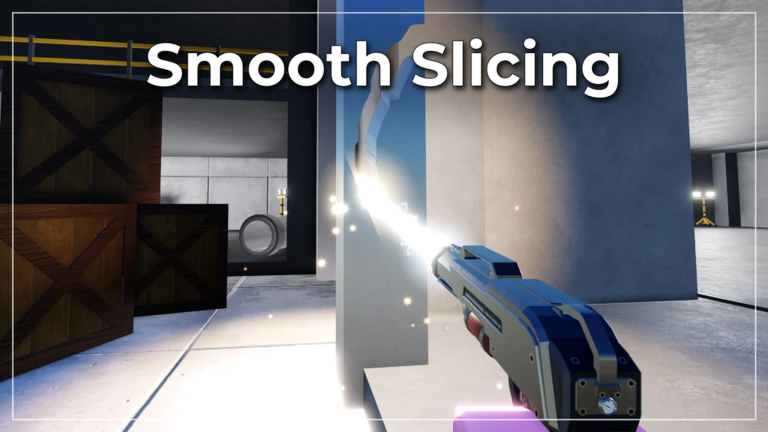
O Hub de Ferramentas é sua mesa de controles e configurações para Destruction Engine Testing. Quando um place no Roblox inspirado em Teardown spawna milhares de peças de escombros, a diferença entre um colapso lendário e um slideshow muitas vezes é configuração — não mais um FPS unlocker duvidoso. Combine esta página com Desempenho para hábitos mais profundos e com scripts de cliente se alguém tentar te vender um executável milagroso.
Antes de ajustar qualquer coisa
- Jogue em um dispositivo forte quando possível; o experience deixa isso claro por um motivo.
- Feche abas pesadas do navegador, overlays e downloads antes de entrar em um lobby de oito jogadores.
- Prefira conexão cabeada ou Wi-Fi estável para a replicação de física não brigar com packet loss.
- Após um patch (veja Atualizações), recheque as configurações — mapas e gadgets novos podem mudar o custo de um preset padrão.
Expectativas gráficas em um sandbox de destruição
Os sliders gráficos do Roblox trocam fidelidade por frame time. Em Destruction Engine Testing, partículas, sombras e peças persistentes dominam o custo.
| Foco da configuração | Sugestão para sessões caóticas |
|---|---|
| Qualidade geral | Comece no médio; baixe se o FPS desabar no meio do colapso |
| Sombras / pós-efeitos | Baixe primeiro — menos úteis quando a poeira enche a tela |
| Distância de visão | Reduza se escombros distantes ainda simularem pesado |
| Tela cheia | Muitas vezes mais estável que um desktop borderless sobrecarregado |
| VSync | Desligado se você precisar de cada frame e o tearing for aceitável |
Você não precisa de presets cinematográficos para aprender estruturas com um martelo. Guarde settings máximos para clips curtos de showcase em servidores esvaziados.
Triagem de FPS quando os escombros se acumulam
- Pare de spawnar novos explosivos por dez segundos e deixe a sim respirar.
- Tire a câmera da nuvem de partículas mais densa.
- Pule para um servidor fresco se a instância atual já for um aterro de peças.
- Baixe os gráficos um degrau e reteste um único hit de RPG.
- Peça aos teammates para escalar nukes — oito jogadores detonando orbitais juntos é uma bomba de frame-time.
“Scripts” de escombros infinitos que ficam clonando ferramentas pioram isso. Leia as notas de segurança em scripts de cliente em vez de instalar unlockers aleatórios.
Expectativas de keybinds e controles
Bindings exatos podem mudar enquanto o place está em early-dev, mas sandboxes de destruição costumam esperar:
- Movimento — WASD / thumbstick padrão do Roblox com pulo e sprint onde habilitado
- Hotbar de ferramentas — teclas numéricas ou UI da backpack para trocar martelos, armas de fogo, cargas e bombas
- Tiro / ativação primária — clique do mouse ou toque para balançar, atirar ou plantar
- Câmera — arrastar mouse / toque; terceira pessoa é comum para inspecionar pontos fracos
- Menu / configurações — Esc no desktop, o menu do Roblox na maioria das plataformas
Remapeie opções de acessibilidade pelas configurações do cliente Roblox quando precisar de inputs remapeados. Dentro do experience, procure qualquer botão custom de Controls após updates; Coolguydeath7890 pode adicionar ou mover UI enquanto testa recursos incompletos.
Hábitos práticos de controle
- Faça scout com melee ou pistolas antes de armar um RPG para não desperdiçar foguetes no ar vazio.
- Plante cargas de breaching com uma rota de saída clara — demolições controladas vencem o spam no pânico.
- Mantenha um dedo livre para desequipar quando o FPS cair e evitar nukes duplas acidentais.
- No mobile ou hardware mais fraco, prefira ferramentas de precisão a spam orbital; veja o Hub da Tier List para rankings conscientes de escombros.
Checklist de sessão
- Defina os gráficos em uma baseline conhecida e anote o FPS médio em um canto quieto.
- Rode uma explosão de mid-tier de Gadgets e bombas.
- Se o FPS cair pela metade, baixe as settings antes de repetir com bombas mais pesadas.
- Revise rotas de mapa em Mapas para destruir peças estruturais em vez de pintar o chão com props inúteis.
- Ensine novos teammates via Como jogar para que os lobbies compartilhem a mesma etiqueta de lag.
O que este hub não é
- Não é um portal de download de executors ou injectors
- Não é uma promessa de que cada keybind fica congelado para sempre no early-dev
- Não substitui um upgrade de dispositivo fraco quando você insiste em orbitais empilhados
Para links do criador e normas da comunidade, visite Jogadores. Para o pitch geral, veja o Hub do Wiki. Para onboarding, fique em Guias.
Ajuste primeiro, nuke depois. Seus frames — e os outros sete jogadores no servidor — vão agradecer.
Perguntas frequentes
Respostas rápidas às dúvidas mais comuns.
Quais configurações mais ajudam com lag?
Baixe sombras e qualidade geral, reduza distância de visão, evite nukes empilhadas e troque de servidor quando os escombros já estiverem esmagadores.
Esta página dá scripts de FPS unlocker?
Não. Use as configurações gráficas do Roblox e o guia de Desempenho. Unlockers não verificados só aparecem como riscos no Hub de Scripts.
Onde mudo os keybinds?
Use as configurações do cliente Roblox para remaps de acessibilidade e procure qualquer UI de Controls no experience após updates—bindings podem mudar no early-dev.
Por que meu FPS cai após grandes explosões?
Mapas destrutíveis spawnam muitas peças e efeitos. Pause o spam, baixe os gráficos e escale detonacões com o lobby de oito jogadores.
Devo maximizar os gráficos para melhor destruição?
Não necessariamente. Settings médios muitas vezes preservam a diversão da física por mais tempo. Presets máximos são melhores para clips curtos em dispositivos fortes.